
🚀 Comece por aqui
Tutoriais práticos para dominar o ZapGalaxia sem complicações
1 - Primeiro Acesso e Troca de Senha.
Para sua segurança, o primeiro passo é realizar o login e alterar a senha provisória fornecida pela nossa equipe.
Guia Detalhado (Leitura):
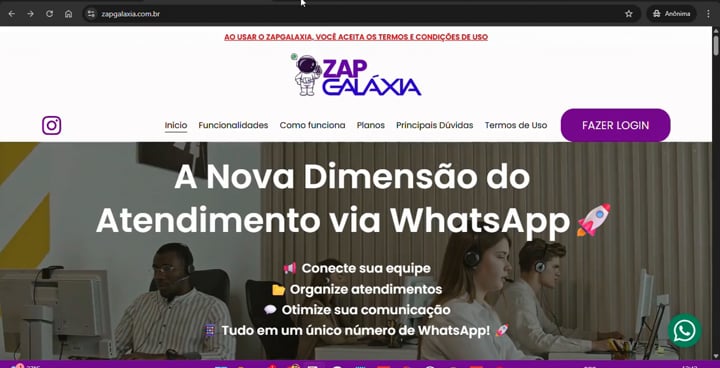
Acesse o site oficial: Entre em www.zapgalaxia.com.br e leia atentamente os termos e condições de uso no topo da página.
Faça seu Login: No canto superior direito, clique em "Fazer Login". Na tela seguinte, insira o e-mail cadastrado e a senha provisória enviada pela nossa equipe.
Validação de Segurança: Antes de clicar em entrar, arraste o controle deslizante (slider) até o final para liberar o acesso.
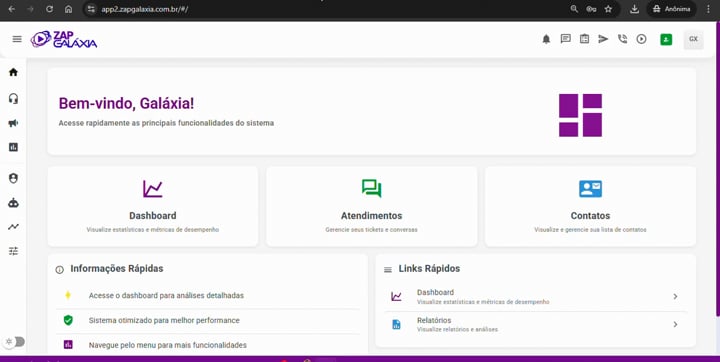
Acesse seu Perfil: Dentro do painel, clique no ícone de usuário no canto superior direito e selecione a opção "Perfil".
Troca de Senha: No campo "Senha", apague a senha provisória e digite a sua nova senha pessoal.
Confira seus Dados: Aproveite para verificar se o seu nome e e-mail estão corretos. Se precisar, você pode alterá-los nesta mesma tela.
Finalize: Clique em "Salvar". O sistema confirmará a alteração e, no próximo acesso, você já deverá utilizar a sua nova senha personalizada.
2 - Criação de Filas
Defina os departamentos da sua empresa.
Guia Detalhado (Leitura):
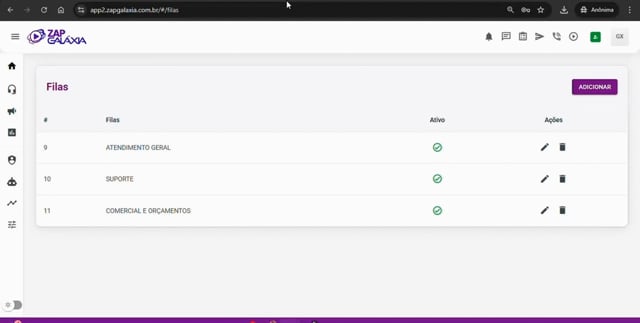
Entenda o conceito: No ZapGaláxia, as Filas representam os setores ou departamentos da sua empresa (ex: Comercial, Suporte, Financeiro). É por elas que os atendimentos serão distribuídos.
Acesse o Menu: No seu painel inicial, clique em Gestão Comercial no menu lateral e selecione a opção Filas (ou Cadastro de Filas).
Adicione uma Fila: Clique no botão roxo "Adicionar" no canto superior direito.
Dê um Nome: No campo "Nome da Fila", escreva o setor correspondente. Dica: Você pode criar uma fila de "Atendimento Geral" para funcionar como uma recepção.
Ative a Fila: Certifique-se de que a caixa "Ativo" esteja marcada para que ela apareça no sistema.
Configure o Horário de Atendimento: * Clique em Horário de Atendimento.
Você pode deixar como "Liberado" (24h) ou selecionar "Horário" para definir turnos específicos para cada dia da semana.
Se o setor estiver fechado (como aos domingos), selecione "Bloqueado".
Mensagem de Ausência: No campo final, escreva a mensagem que o cliente receberá caso tente contato fora do horário comercial.
Salve as Alterações: Clique em "Salvar" para concluir o cadastro daquela fila.
3- Conectar WhatsApp
Vincule seu número ao ZapGaláxia.
Guia Detalhado (Leitura):
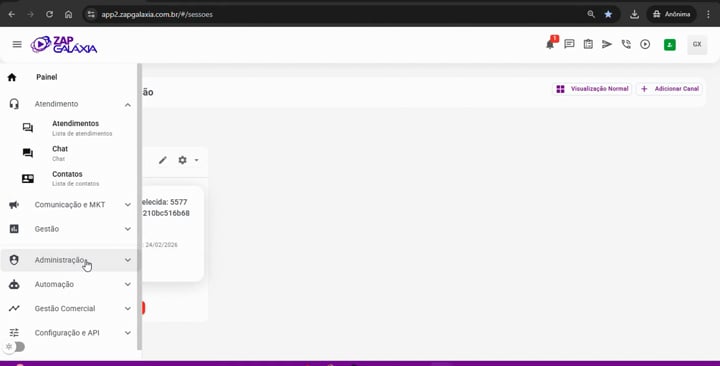
Acesse o Menu: No painel lateral esquerdo, clique em Administração e depois em Canais.
Adicione o Canal: Clique no botão "Adicionar Canal" no canto superior direito.
Escolha o Tipo: Selecione a opção "UAZAPI (QR Code)".
Identifique o Canal: Dê um nome para este canal (ex: Nome da sua empresa ou número do celular). Este nome aparecerá nos seus atendimentos.
Configuração de Proxy (Opcional): Se você for um assinante com plano fechado, você receberá um IP dedicado (Proxy) para maior segurança contra banimentos. Se estiver no início, pode pular essa etapa e clicar em Salvar.
Prepare o Celular: * Atenção: O WhatsApp do seu negócio precisa ser a versão Business.
No celular, vá em Configurações > Aparelhos Conectados.
Importante: Remova todos os aparelhos que estiverem conectados (como o WhatsApp Web). Para o ZapGaláxia funcionar perfeitamente, não deve haver outras conexões ativas.
Escaneie o QR Code: No painel do ZapGaláxia, clique no ícone de QR Code que acabou de ser gerado. Aponte a câmera do seu celular e faça a leitura.
Vincule à Fila: Após conectar, clique no ícone de editar (canetinha) no canal criado. Em Fila, selecione para onde as mensagens desse número devem ir (ex: Atendimento Geral).
Finalize: Clique em Salvar. Pronto! Seu número já está integrado e pronto para receber mensagens.
4 - Cadastro de Usuários
Adicione sua equipe ao sistema e defina seus acessos.
🚀 Guia Rápido: Configuração de Usuários e Filas
Este guia orienta sobre como cadastrar sua equipe, definir permissões e organizar o fluxo de atendimento no painel do Zap Galaxy.
1. Acesso ao Menu de Configuração
No menu lateral esquerdo, clique no ícone da Casinha (Painel).
Navegue até Administração > Usuários.
2. Cadastro de um Novo Integrante
Ao adicionar um colaborador (ex: "Plutão"), preencha os seguintes campos:
E-mail de Acesso: Use um e-mail para login (não precisa ser o e-mail real do colaborador).
Senha Provisória: Defina uma senha padrão (ex: 123456) e oriente o usuário a alterá-la em Perfil no primeiro acesso.
Nível de Perfil:
Usuário: Apenas realiza atendimentos.
Supervisor: Atua como um gerente da equipe.
Administrador: Possui acesso total às configurações do sistema.
3. Definição de Filas e Conexões
Para cada usuário, você deve configurar o que ele pode ver e atender clicando nos ícones de ação:
Ícone Arvorezinha (Gestão de Filas): Selecione quais departamentos o usuário atende (ex: Suporte, Comercial, Financeiro).
Ícone Gestão de Conexão: Escolha por qual canal o usuário falará (ex: apenas o WhatsApp da empresa ou apenas o Instagram).
Horário de Atendimento: Configure os dias e horários em que o colaborador pode logar. Fora desse período, o acesso é bloqueado automaticamente.
4. Modo de Segurança: Usuário Restrito
Se você deseja proteger os dados da sua carteira de clientes, habilite a opção Restrito. Com ela ativa, o colaborador:
Não visualiza números: Apenas as 5 primeiras letras do nome do cliente aparecem.
Privacidade total: Não vê fotos de perfil (ficam desfocadas), e-mails ou CPFs.
Bloqueio de ações: Não pode iniciar conversas novas, encaminhar mensagens ou fazer ligações.
💡 Dica da Galáxia!
Notificações: Se você marcar "Todas as Filas" para um usuário, o sistema emitirá alertas sonoros para cada nova mensagem em qualquer setor.
Gestão Ágil: Use a Canetinha ao lado do nome do usuário para editar permissões ou trocar senhas rapidamente sem sair da tela principal.
5 - Autenticação 2FA (Opcional)
Ative a verificação em duas etapas.

🛡️ Guia Rápido: Habilitando Autenticação de Dois Fatores (2FA)
A autenticação de dois fatores é uma camada de proteção extra: mesmo que alguém descubra sua senha, precisará de um código dinâmico para acessar sua conta. Este passo é opcional, mas altamente recomendado para a segurança da sua empresa.
1. Acesse as Configurações
No menu lateral esquerdo, passe o mouse para abrir as opções e clique em Configurações e API.
Dentro da nova janela, clique novamente na aba Configurações.
2. Ative a Proteção
Localize a seção Autenticação de dois fatores.
Altere o status para Habilitado.
3. Escolha o Canal de Envio
Selecione WhatsApp (recomendado pela praticidade).
Nota: Opções de E-mail e SMS exigem configurações técnicas adicionais ou integrações pagas.
Escolha qual conexão de WhatsApp enviará o código.
Opcional: Personalize a mensagem de envio, mas nunca altere o termo {code}, pois ele é a variável que gera o código.
4. Configure o Telefone do Usuário
Vá em Administração > Usuários.
Clique no ícone da "canetinha" para editar o usuário desejado.
No campo de telefone, insira o número seguindo o padrão global:
Código do País: +55 (Brasil).
DDD + Número: Siga a regra do nono dígito:
DDDs até 32: Use o 9 (Ex: +55 11 9XXXX-XXXX).
DDDs acima de 32: Não use o 9 (Ex: +55 77 XXXX-XXXX).
Clique em Salvar.
5. Validação
Ao fazer um novo login, o sistema solicitará o código.
O código chegará no WhatsApp configurado; basta digitá-lo no sistema para liberar o acesso.


ZapGaláxia
Um serviço da Galáxia Agência MKT
Suporte
suporte@zapgalaxia.com.br
+55 77 9 9970-3320
© 2025. All rights reserved.